本页目录
企微机器人2026 安装与使用
1. 需要准备
- 一台 Windows 电脑(推荐自用电脑;别休眠/别锁屏)
- 指定版本企业微信 + BOT 客户端
- TOKEN(联系客户经理领取)
提示:杀毒软件可能误报,被隔离就加入信任。
2. 下载(联系客服领取)
- BOT软件 bot.zip
- 企业微信 WeComSetup_4.1.33.6009.exe
3. 安装企业微信(重要)
1) 安装企业微信 WeComSetup_4.1.33.6009.exe(建议默认路径 C 盘)
2) 用机器人【企微员工】账号扫码登录
3) 关闭自动更新:控制台 - 设置 - 通用设置 - 软件更新
如果升级了:卸载后按指定版本重装。
4. 配置 TOKEN
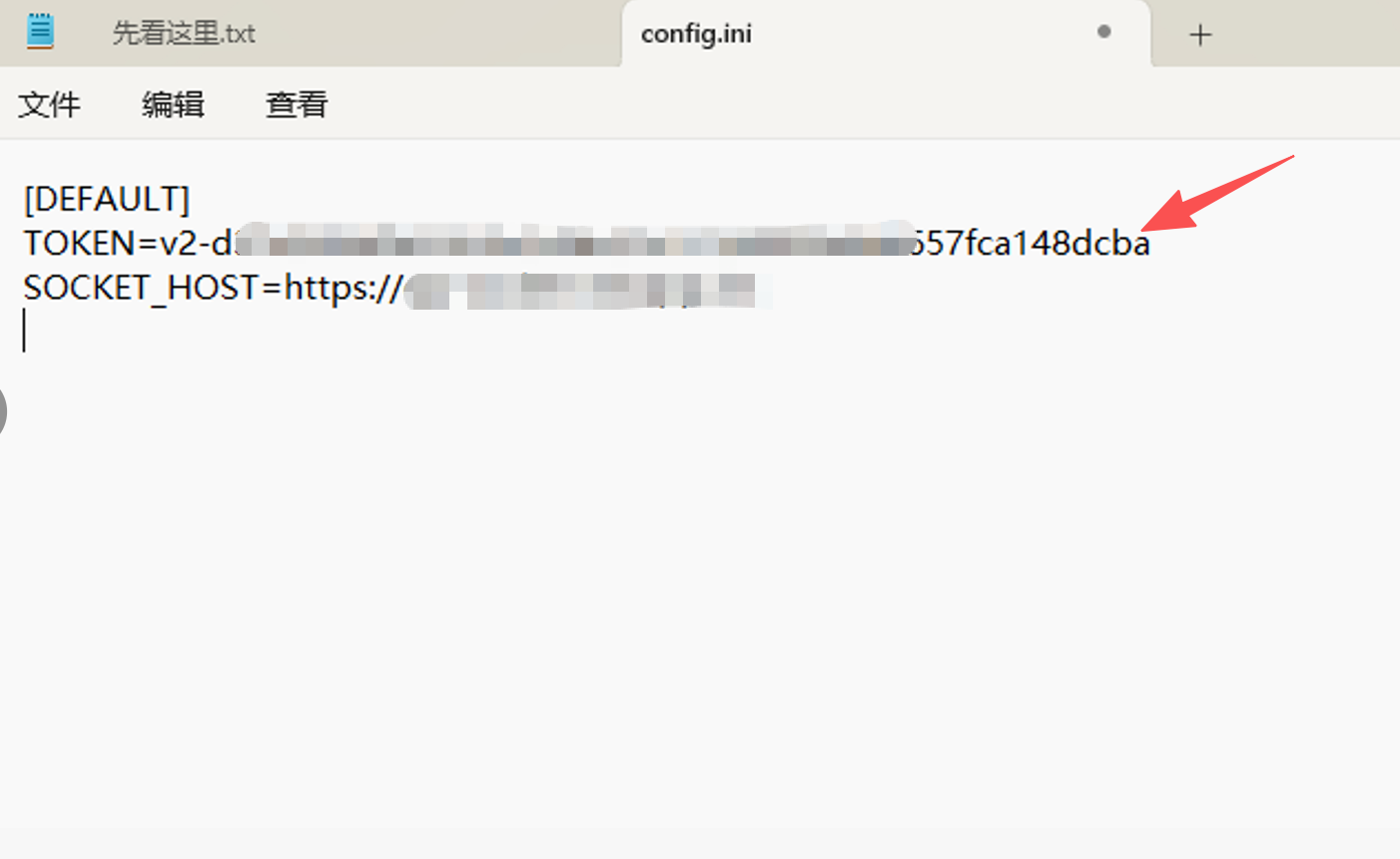
1) 解压 bot.zip(当前客户端为 bot-gateway)
2) 用记事本打开 config.ini,把 TOKEN= 后面填上 token,保存
3) 系统前台 → BOT 管理 → 绑定账号(token 要与 config.ini 一致)
5. 启动与检查
1) 双击启动机器人程序(如 bot.exe)
2) 按提示扫码登录(登录的企微就是机器人)
3) 企微看到“企微连接成功”消息即正常
检查:
- 后台首页显示“在线”
6. 常见问题
Q1:机器人上的客户标签,为什么和企微客户端里的标签不一致?可以同步吗?
机器人后台的客户标签由机器人单独维护,与企业微信客户端中的客户标签是两套数据,目前不会自动双向同步。在机器人后台添加、修改或删除客户标签,只影响机器人中的客户资料、筛选和相关运营功能,不会更改企微客户端里的标签;反过来也一样。
请按实际用途分别维护两边的标签。使用机器人客户标签前,可在对应机器人的“客户管理 - 标签管理”中创建标签,再为客户设置标签。
Q2:如何上传复杂素材?
复杂素材需要通过运营者微信在企业微信中发送给机器人上传,不能只在后台直接录入。操作步骤如下:
1. 在后台“BOT 管理”中,为对应机器人设置运营者微信。
2. 使用该运营者微信私聊机器人,发送 上传素材。
3. 收到上传开启提示后,按需连续发送文本、图片、链接、小程序、视频号、联系人等素材。
4. 发送 0 或 取消 结束上传。上传状态 10 分钟后失效。
如果要给素材添加标签,可先在素材管理中创建标签,再发送 上传素材 标签名称 开始上传。单张图片也可以在素材管理页面直接上传;需要保留企微图片参数或上传其他复杂消息类型时,请使用上述运营者微信流程。
Q3:启动时提示已登录、重复发消息或反复重启怎么办?
按 Ctrl + Alt + Del 打开任务管理器,强制结束相关机器人进程,再重新启动。