本页目录
常用功能说明文档
- 涉及“状态”的功能,只有开启后才会执行。
- 涉及“账号”的功能,需要先在 BOT 管理中绑定对应机器人。
- 涉及“回复消息”的功能,优先先上传或维护素材库,再到功能配置中选择素材。
- 涉及群聊选择的功能,需要先在 BOT 管理中同步群列表。
- 群发、群 SOP、批量群公告等批量动作建议先小范围测试,再正式执行。
标签与企微客户端的关系
- 机器人后台的客户标签、群聊标签和素材标签分别由机器人独立维护,不等同于企业微信客户端中的标签。
- 在机器人后台新增、修改或删除标签,只影响机器人中的数据和运营规则,不会自动同步到企微客户端;企微客户端中的标签变更也不会自动同步到机器人。
- 使用客户标签触发 SOP、筛选客户或批量运营时,请先在对应机器人的“客户管理 - 标签管理”中创建并维护标签。
用户运营
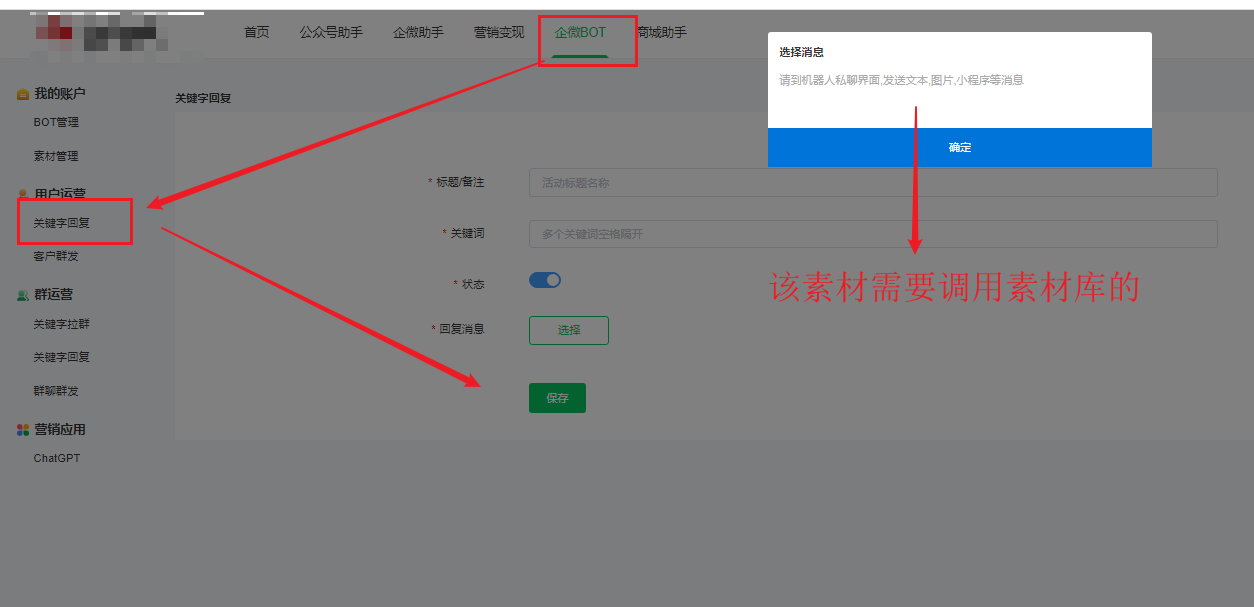
1. 关键词回复
- 进入“用户运营 - 关键字回复”,点击创建回复内容。
- 标题备注填写活动标题或便于识别的名称。
- 关键词填写客户触发自动回复的关键词;多个关键词用空格隔开。
- 状态需要打开后才会执行;未打开时不会触发回复。
- 回复消息需要从素材库中选择,可发送文本、图片、小程序等内容。
2. 客户群发
- 进入“用户运营 - 客户群发”,点击创建群发任务。
- 状态需要打开后才会执行;未打开时任务不会发送。
- 账号选择需要群发的机器人账号,账号必须已绑定在当前模块下。
- 回复消息需要从素材库中选择,可发送文本、图片、小程序等内容。
- 文本素材支持
{{nickname}}(客户昵称)和{{remark}}(客户备注),发送时按客户资料替换;对应资料为空时替换为空字符串。
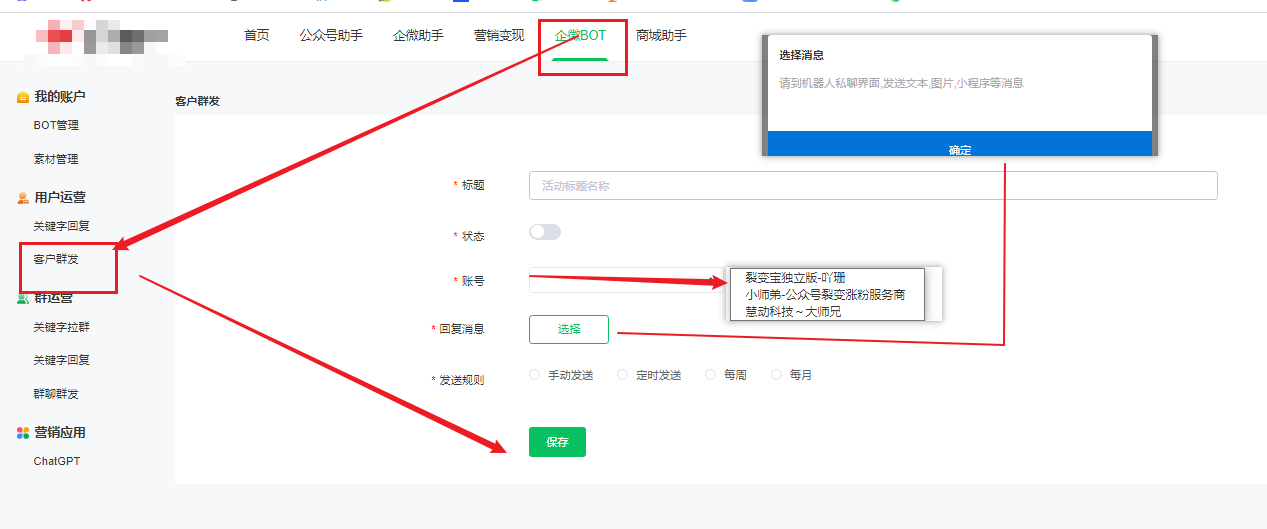
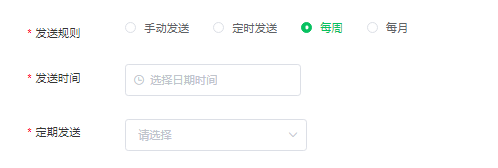
- 发送规则按实际需求选择对应按钮,设置群发下达或执行时间。
3. 好友欢迎语
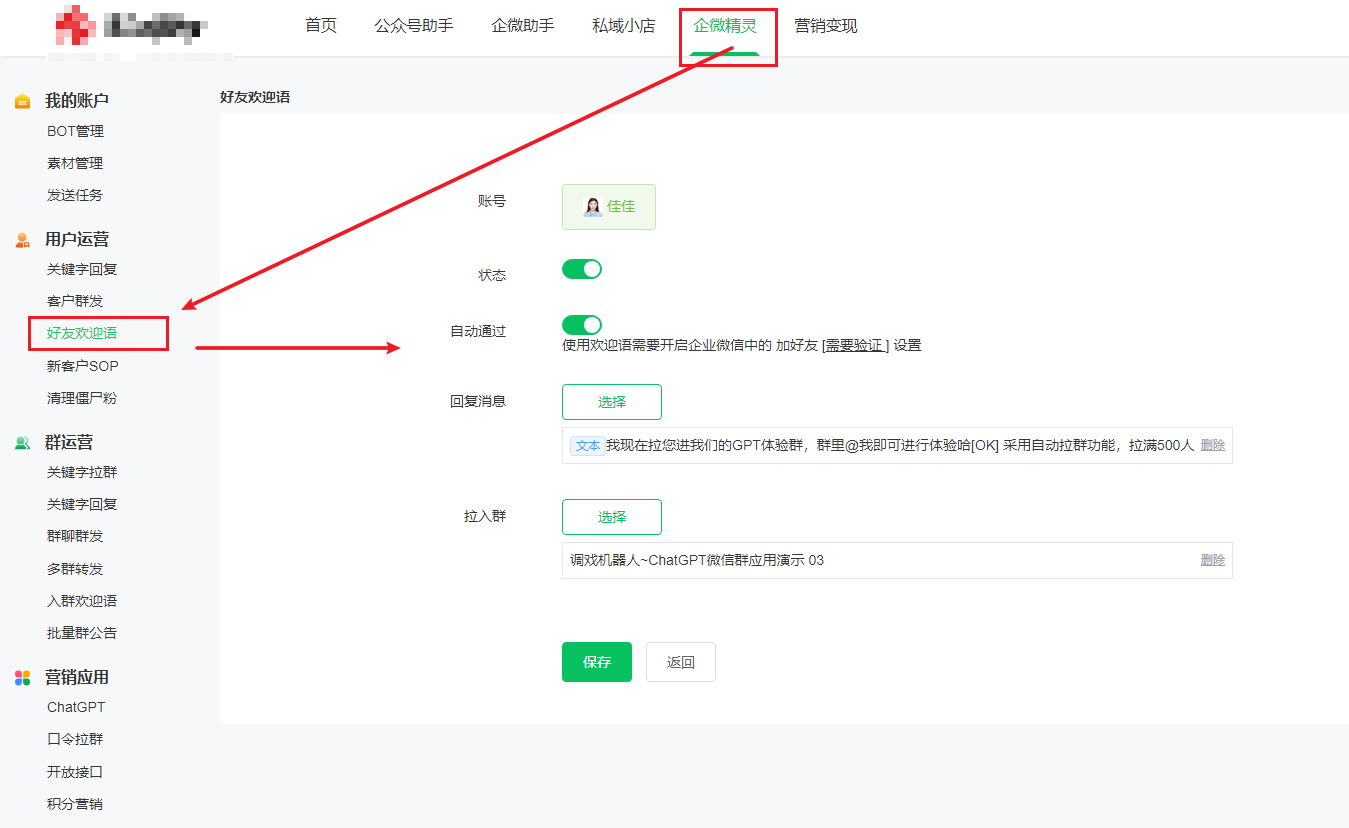
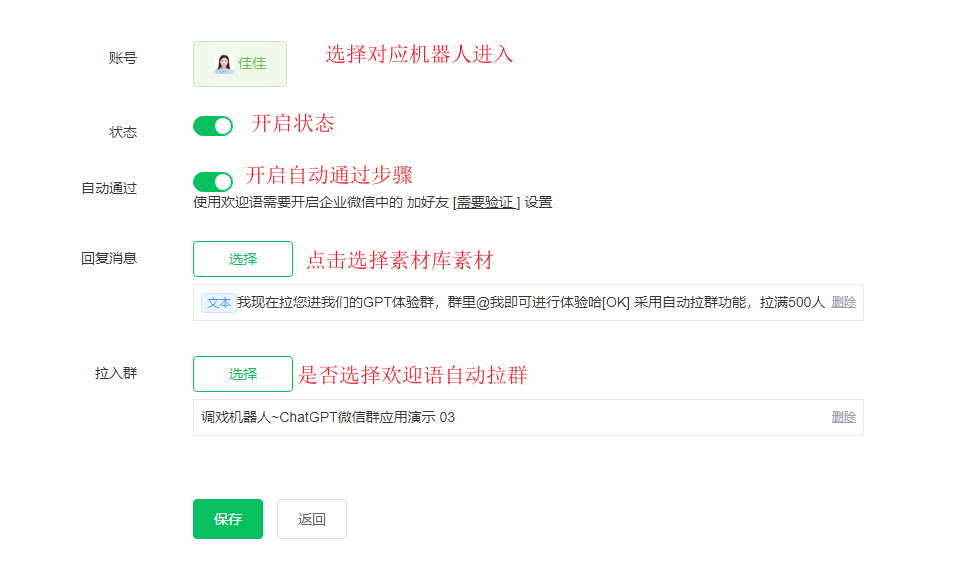
- 进入“用户运营 - 好友欢迎语”,点击创建内容。
- 配置欢迎语内容,可组合文本、图片、小程序、拉群等素材或动作。
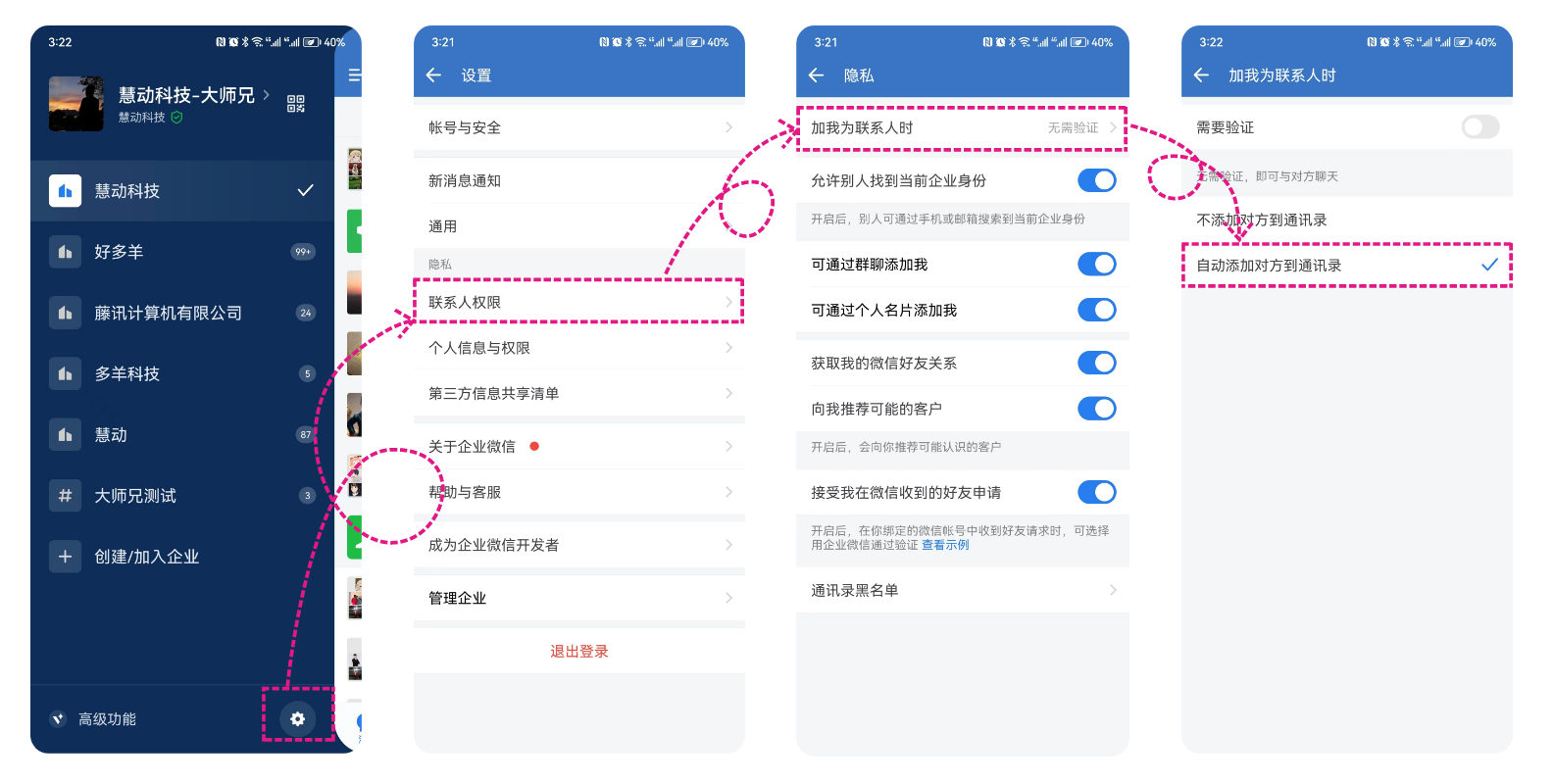
- 如欢迎语需要拉群,必须完成“需要验证”步骤,否则可能无法拉群成功。
4. 新客户 SOP
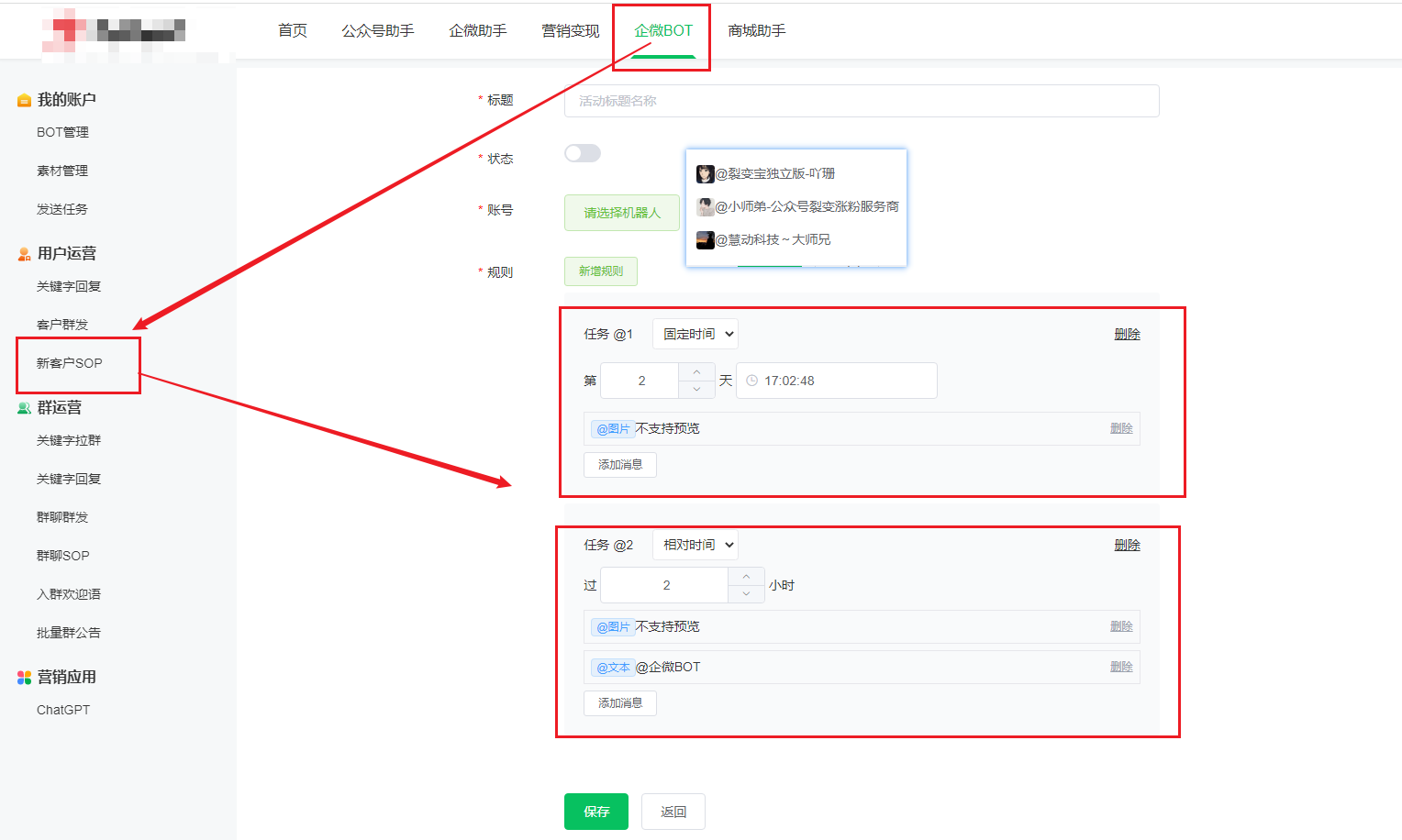
- 进入“用户运营 - 新客户 SOP”,点击创建内容。
- 标题备注填写活动标题或便于识别的名称。
- 状态需要打开后才会执行;未打开时任务不会发送。
- 账号选择需要执行 SOP 的机器人账号,账号必须已绑定在当前模块下。
- 规则可设置固定时间或相对时间,并添加素材库素材。
- 素材支持文本、图片、小程序等内容,按触达节奏依次配置。
群运营
1. 关键字拉群
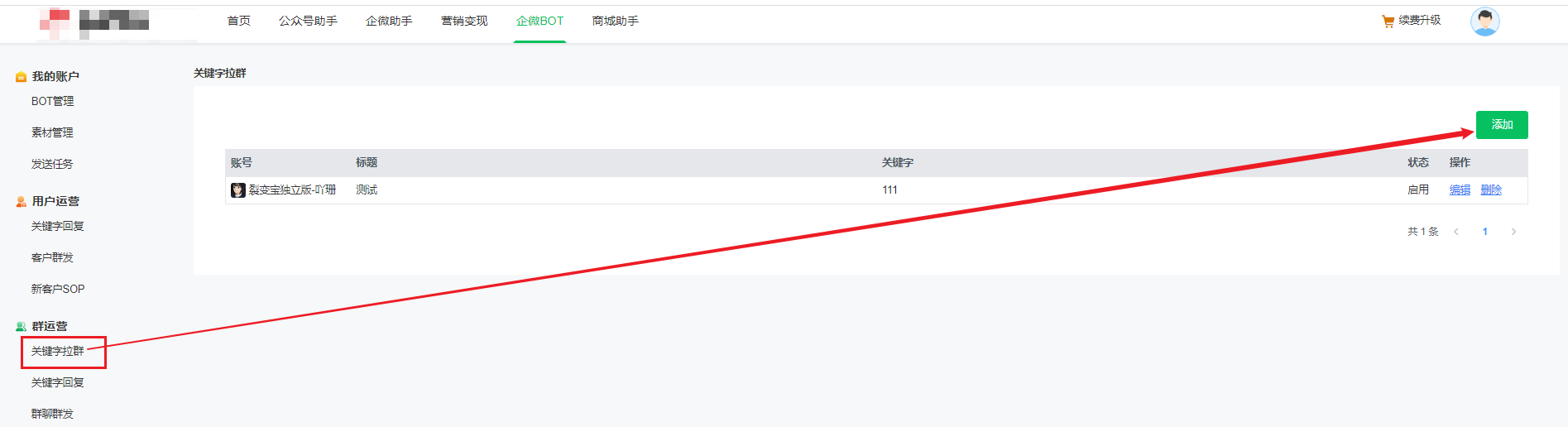
- 进入“群运营 - 关键字拉群”,点击新建任务。
- 标题备注填写活动标题或便于识别的名称。
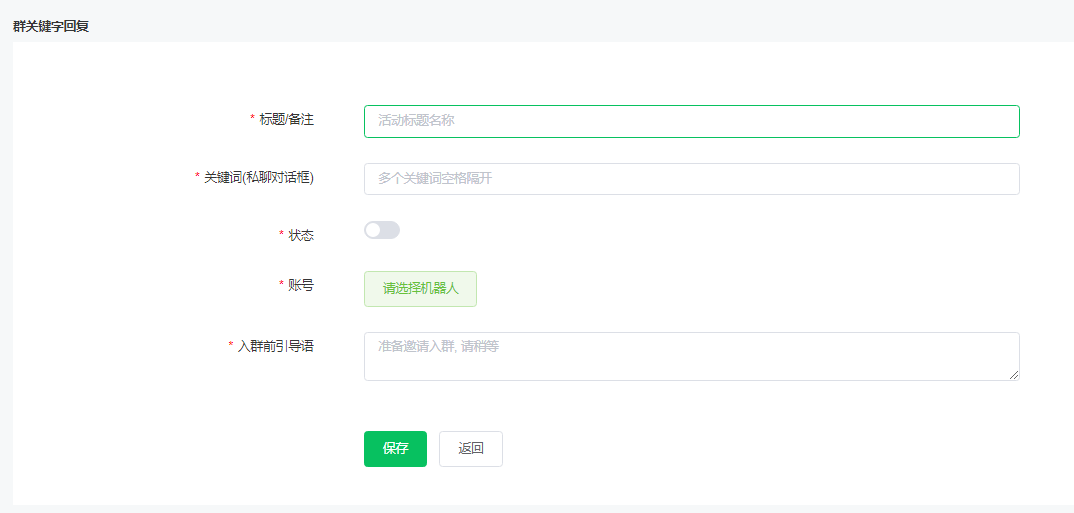
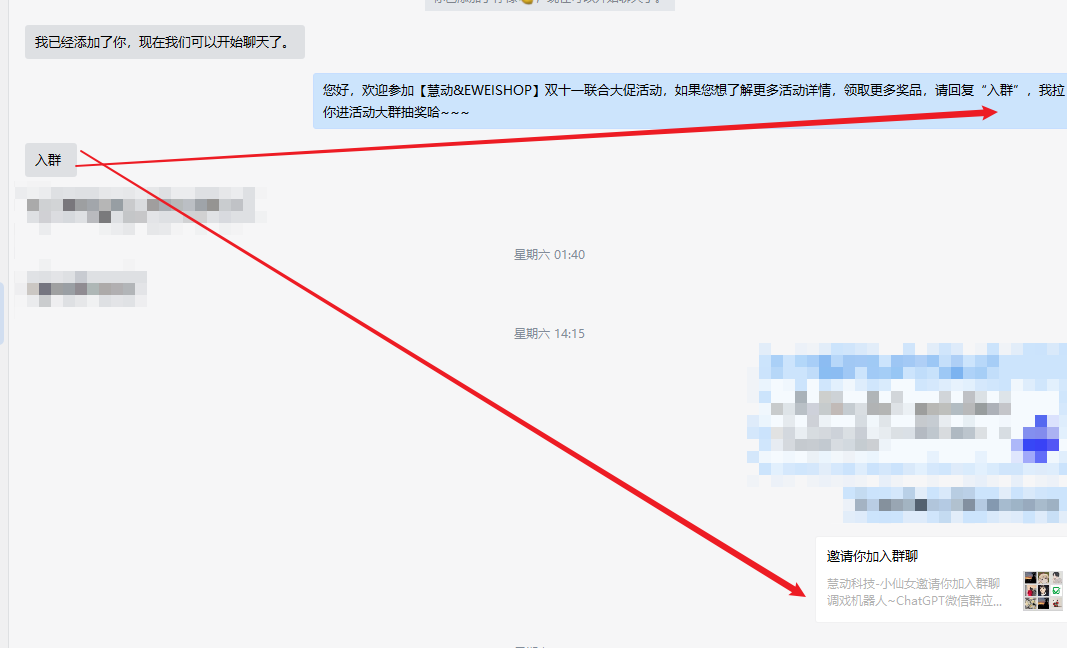
- 精准关键词和模糊关键词用于客户私聊触发;多个关键词用空格隔开。

- 状态需要打开后才会执行;未打开时不会触发拉群。

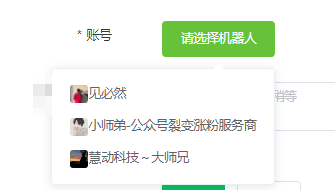
- 选择执行成员,也就是负责拉群的机器人账号。
- 触发模式可设置为聊天双方均可触发、仅用户触发或仅自己触发。
- 入群模式可选择“入群”或“拉新群”。
- 选择“入群”时,需要选择客户群;选择“拉新群”时,需要选择新群固定成员并填写新群名字前缀。
- 入群前引导语会在邀请前发送给客户;拉新群模式可同时填写入群后欢迎语。

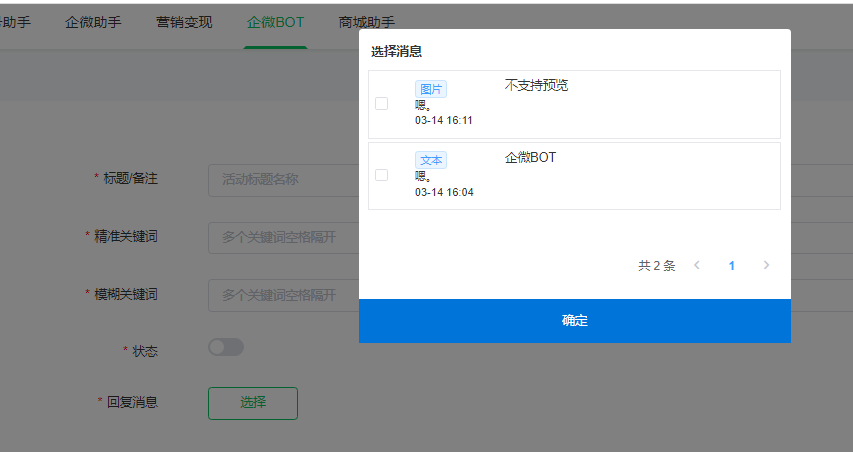
2. 群关键字回复
- 进入“群运营 - 群关键字回复”,点击添加任务。
- 标题备注填写活动标题或便于识别的名称。
- 精准关键词和模糊关键词用于群聊消息触发;多个关键词用空格隔开。
- 状态需要打开后才会执行;未打开时不会触发回复。
- 可设置适用机器人为全部或指定机器人。
- 可设置适用群为全部或指定群聊。
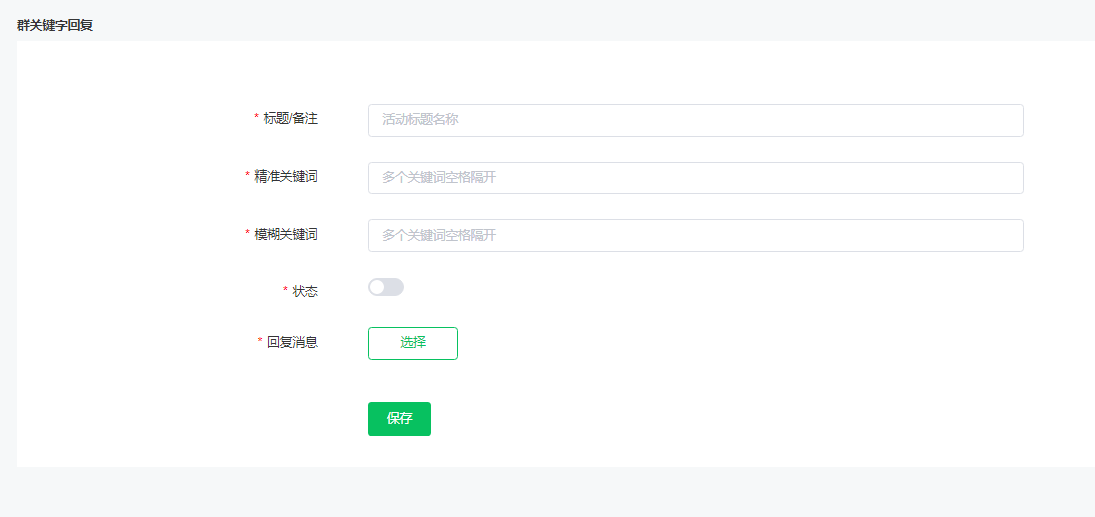
- 回复消息需要从素材库中选择,可发送文本、图片、小程序等内容。
3. 群聊群发
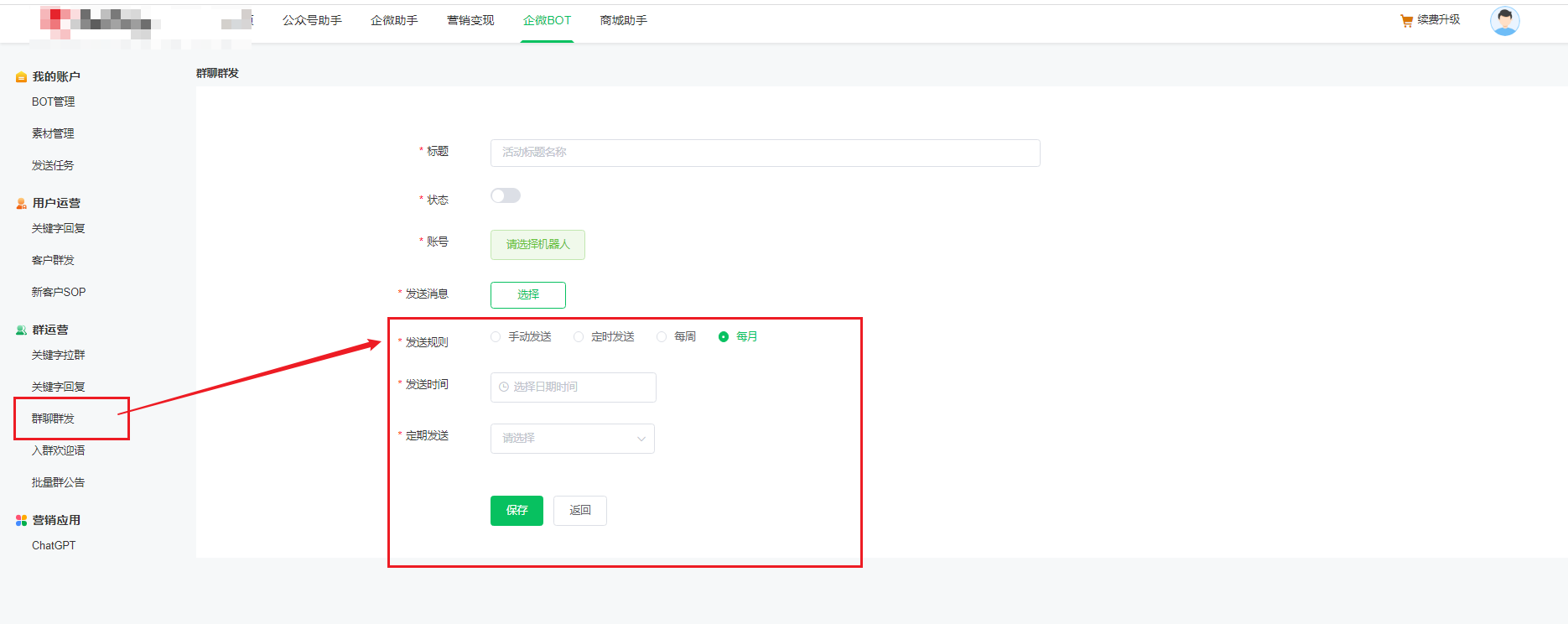
- 进入“群运营 - 群聊群发”,点击新建群发任务。
- 任务标题填写活动标题或便于识别的名称。
- 状态需要打开后才会执行;未打开时任务不会发送。
- 适用机器人可选择所有机器人或选中机器人。
- 适用群可选择全部群或选中群。
- 群发内容需要从素材库中选择,可发送文本、图片、小程序等内容。
- 发送规则支持手动发送、定时发送、每周、每月和自动发送。
- 自动发送可设置发送间隔、每日发送上限和工作时间。
4. 多群转发
- 进入“群运营 - 多群转发”,点击新建任务。
- 任务标题填写活动标题或便于识别的名称。
- 状态需要打开后才会执行;未打开时不会转发。
- 选择执行成员,也就是负责监听和转发的机器人账号。
- 监听群为消息来源群;转发群为接收转发内容的群。
- 发言人可选择“全部人”或指定发言人;选择“全部人”时无需设置人员,机器人自身发送的消息不会转发。
- 转发间隔按秒设置,用于控制向多个群转发时的间隔。
5. 入群欢迎语
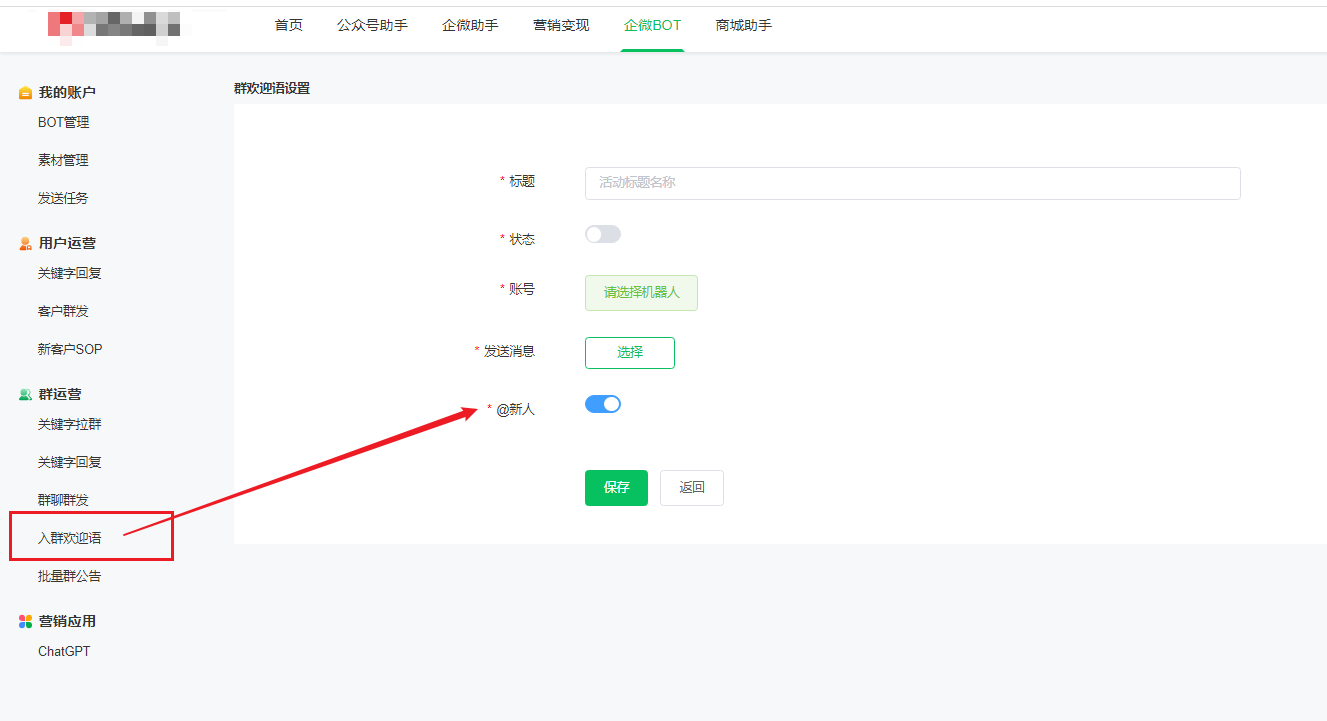
- 进入“群运营 - 入群欢迎语”,点击添加任务。
- 任务标题填写活动标题或便于识别的名称。
- 状态需要打开后才会执行;未打开时不会发送欢迎语。
- 适用机器人可选择所有机器人或选中机器人。
- 适用群可选择全部群或选中群。
- 发送消息需要从素材库中选择,可发送文本、图片、小程序等内容。
- 可开启“@新人”,开启后文本欢迎语会 @ 本次入群的成员;关闭后发送普通文本欢迎语。
- 同一次入群通知包含多名新人时,会同时 @ 这些新人;图片、小程序等非文本素材不附带 @。
6. 群聊 SOP
- 进入“群运营 - 群聊 SOP”,创建或编辑 SOP。
- 标题填写活动标题或便于识别的名称。
- 状态需要打开后才会执行;未打开时不会发送 SOP 内容。
- 账号选择需要执行 SOP 的机器人账号。
- 触发机制支持机器人入群触发和加标签触发。
- 选择加标签触发时,需要设置触发标签。
- 规则可设置固定时间或相对时间,并添加素材库消息。
- 固定时间按第几天和具体时间发送;相对时间按触发后多少小时发送。
7. 批量群公告
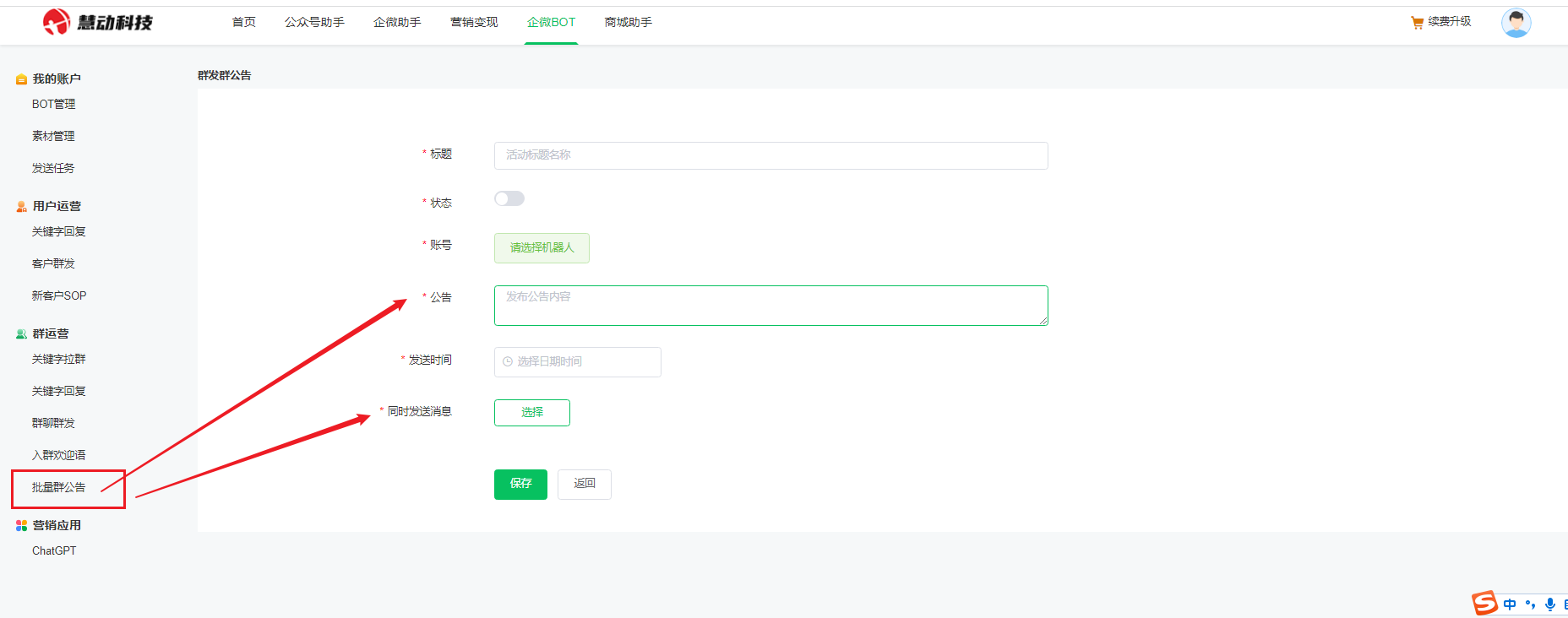
- 进入“群运营 - 批量群公告”,点击新建任务。
- 任务标题填写活动标题或便于识别的名称。
- 发送时间用于设置公告下发时间。
- 状态需要打开后才会执行;未打开时任务不会发送。
- 选择执行成员,也就是负责发布公告的机器人账号。
- 选择需要发布公告的群聊。
- 公告填写需要发布到群公告中的正文。
- 可同时选择素材库消息,公告发布时同步发送群消息。
8. 艾特人(@ 群成员)
群 @ 用于提醒具体成员。只在正文中输入 @昵称 是普通文字,不等同于带成员身份的 @ 提醒;在企业微信群手动发消息时,应输入 @ 后从成员列表中选择目标。
| 场景 | 配置与使用方式 | @ 对象 |
|---|---|---|
| 入群欢迎语 | 在“群运营 - 入群欢迎语”中开启“@新人”,选择文本素材并保存 | 本次入群的新人 |
| AI 群聊回复 | 配置 AI 销冠或 AI 客服的适用群及回复规则,满足触发条件后自动回复 | 发送问题的群成员 |
| 群内手动积分 | 开启积分方案的手动积分,配置口令发送人及适用群;发送 @群成员 加10积分 晒单奖励 或 @群成员 减10积分 发广告 | 手动选择的积分变动对象 |
- AI 配置中的“群聊需@触发”决定机器人是否必须被 @ 才回复,与机器人回复时 @ 提问者是两件事。详细配置见[高级功能说明](/doc/advanced)。
- 手动积分一次只 @ 一名成员;当前处理逻辑只对 @ 列表中的第一名成员加减积分。
- 群聊群发、群聊 SOP、群关键字回复等素材选择页面目前没有通用的“@指定成员”或“@所有人”配置,不能通过填写
@昵称获得真实 @ 提醒。 - 公开消息发送接口的 @ 支持范围见 [API 文档](/doc/api#文本)。